Összegzés mindkét oldalon
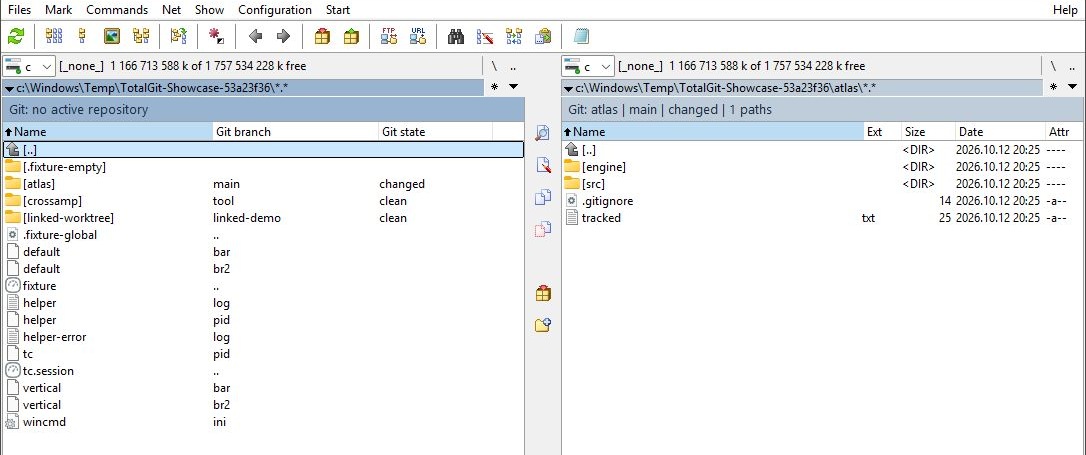
Az ág és a munkapéldány állapota a panelek útvonala alatt jelenik meg. A fülek, a kapcsolt munkafák és a beágyazott tárolók megőrzik saját állapotukat.

 Total Git
A Total Commander kiegészítője / Windows x64


Git-állapot.
Közvetlenül a paneljeiden.
A fájljaid már itt vannak.
Mostantól a tárolód állapota is.
Mindkét panel útvonala alatt láthatod az ágat és a munkapéldány állapotát. Ha teljes képre van szükséged, nyisd meg a módosult fájlok listáját.
0.3.0-preview.7 · Csak olvasó Git-funkciók
01 / Maradj képben
Böngéssz a megszokott módon. A Total Git a fájlok közelében tartja a tároló állapotát, üres vagy szűrt könyvtárban is.
Az ág és a munkapéldány állapota a panelek útvonala alatt jelenik meg. A fülek, a kapcsolt munkafák és a beágyazott tárolók megőrzik saját állapotukat.
Nyisd meg a Changed files ablakot egy Git-sorból. Az ablak az adott panel tárolóját követi, és a lista nem korlátozódik az aktuális könyvtárra.
Az index és a munkapéldány külön oszlopa megőrzi a módosítás mindkét oldalát, az átnevezések eredeti útvonalaival, a törlésekkel és az ütközések részleteivel együtt.
02 / Tekintsd át a módosításokat
Egy fájlt az előkészítése után újra módosíthatsz. A külön oszlopok mindkét állapotot láthatóvá teszik, ahelyett hogy egyetlen címkébe sűrítenék őket.
| Útvonal | Index / előkészített | Munkapéldány |
|---|---|---|
src/panel.cpp | Módosítva | Módosítva |
docs/setup.md | Átnevezve | — |
notes/todo.txt | — | Nem követett |
Csak példa. A natív ablak az eredeti útvonalakat és a részletes jelzőket is megjeleníti. Működés és korlátok ↗
Frissíts, amikor szükséges. A nézet navigáláskor és kifejezett frissítéskor változik. Használd a Ctrl + R vagy F2 billentyűt, vagy a Changed files ablak Refresh gombját. Nincs időszakos Git-lekérdezés.
03 / A jelenlegi előzetes
A Total Git független kiegészítő, jelenleg előzetes változatban. Kezdd a telepítési útmutatóval, és kipróbálás előtt ellenőrizd a tesztelt környezetet.
A nyilvános előzetes terjesztése előkészítés alatt áll. A csomag letöltési hivatkozása a közzététel után jelenik meg itt. Addig is olvass el mindent a telepítésről.
04 / Első lépések
A csomag offline angol és magyar útmutatót tartalmaz. Külön segédalkalmazás nem szükséges.
Telepítés, frissítés és eltávolítás ↗Jelöld ki a kapott ZIP-et a Total Commanderben, és nyomj Entert. Kövesd a tartalombővítmény telepítőjét.
Tedd az első helyre a totalgit.Startup = 1 színezési szabályt. A mező 0-t ad vissza, ezért a szabály színe soha nem érvényesül.
Nyiss meg egy Git-munkafát bármelyik panelen. Az összegzése az útvonal alatt jelenik meg; a Git-sor menüjéből nyitható meg a Changed files ablak.